
操作步骤
第一步:打开设置
1、右键点击任务栏右下角网络图标 → "打开网络和Internet设置"
2、左侧选 "WLAN",右侧点当前连接的Wi-Fi网络
第二步:找到全局DNS入口
3、页面中看到一行红字色提示:"已设置所有Wi-Fi网络的DNS设置。不使用下面的设置。"
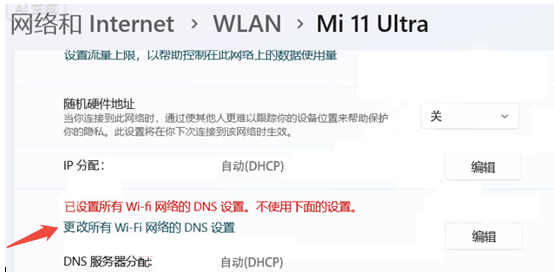
4、点击该行右侧的蓝色链接 "更改所有Wi-Fi网络的DNS设置"
第三步:填写DNS地址
5、在弹出的窗口中选 "手动"
6、填入DNS地址,我校DNS:
首选DNS:202.4.130.100
备用DNS:202.4.130.101
7、保存
保存后,你电脑连过的所有Wi-Fi网络都会统一使用这个DNS,不用逐个修改。
验证,打开CMD,输入:ipconfig /all